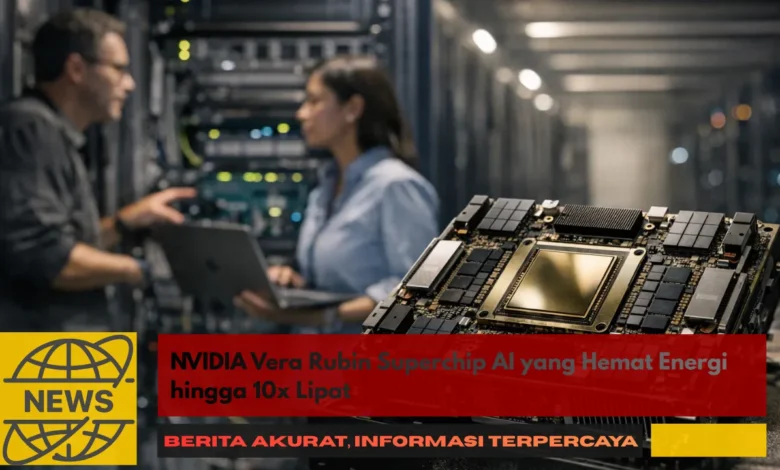
Perkembangan kecerdasan buatan semakin menunjukkan peran pentingnya dalam berbagai sektor industri modern. Kebutuhan akan komputasi tinggi yang efisien mendorong lahirnya inovasi chip AI generasi baru yang tidak hanya bertenaga tetapi juga ramah energi. NVIDIA Vera Rubin Superchip AI hadir sebagai jawaban atas tantangan tersebut dengan klaim efisiensi energi hingga sepuluh kali lipat. Kehadirannya menjadi sorotan karena mampu menggabungkan performa luar biasa dengan pendekatan teknologi berkelanjutan yang semakin dibutuhkan di era digital saat ini.
Sekilas Tentang NVIDIA Vera Rubin Superchip AI
Superchip AI ini diperkenalkan sebagai terobosan penting dalam dunia pemrosesan data. Dibangun untuk memenuhi kebutuhan teknologi kecerdasan buatan modern, chip ini memberikan kinerja tinggi dengan konsumsi energi yang sangat hemat. Konsep ini mencerminkan arah baru teknologi AI yang tidak hanya kuat tetapi juga bertanggung jawab.
Terobosan Efisiensi Daya pada Superchip AI
Salah satu dari NVIDIA Vera Rubin Superchip AI adalah optimalisasi energi yang diklaim mencapai hingga sepuluh kali lipat. Jika dibandingkan dengan generasi sebelumnya, chip ini mampu menjalankan beban kerja AI lebih berat dengan konsumsi daya yang lebih ringan. Fakta ini memberikan dampak positif bagi industri yang mengandalkan teknologi komputasi skala besar.
Peran Efisiensi Daya untuk Data Center
Penghematan energi yang ditawarkan menciptakan manfaat besar bagi industri. Pusat data dapat mengurangi biaya operasional sekaligus menekan jejak karbon. Lewat teknologi yang lebih hemat energi, penggunaan AI terasa lebih berkelanjutan tanpa mengorbankan performa.

Teknologi Arsitektur NVIDIA Vera Rubin
NVIDIA Vera Rubin Superchip AI memanfaatkan arsitektur terbaru yang dikembangkan khusus untuk beban kerja AI. Integrasi berbagai komponen pemrosesan dalam satu superchip menjadikan aliran data berjalan lebih cepat. Desain sistem ini menunjukkan bagaimana teknologi terus berevolusi untuk memenuhi tuntutan zaman.
Kekuatan Komputasi NVIDIA Vera Rubin
Untuk kebutuhan AI modern, performa menjadi faktor krusial. NVIDIA Vera Rubin Superchip AI dirancang untuk menangani pengolahan model AI berskala besar. Dengan kemampuan komputasi yang tinggi, chip ini sanggup mempercepat proses analisis data dan inferensi. Pendekatan teknologi ini jelas relevan bagi berbagai sektor yang bergantung pada AI.
Ragam Penggunaan Superchip AI
Chip canggih ini bisa dimanfaatkan dalam berbagai sektor seperti manufaktur. Pada bidang kesehatan misalnya, pemrosesan data medis menjadi lebih cepat dan akurat. Di sektor keuangan, analisis risiko dan prediksi pasar bisa dilakukan dengan efisiensi tinggi berkat teknologi ini.
Peran NVIDIA Vera Rubin dalam Green Technology
Efisiensi energi yang ditawarkan NVIDIA Vera Rubin Superchip AI sejalan dengan tren teknologi berkelanjutan. Pemanfaatan chip hemat energi mendukung upaya pengurangan dampak lingkungan dari komputasi skala besar. Dengan pendekatan ini, teknologi AI mampu berkembang tanpa memberikan tekanan berlebih pada sumber daya alam.
Nilai Strategis Superchip AI
Pada persaingan global teknologi AI, NVIDIA Vera Rubin Superchip AI menyuguhkan keunggulan kompetitif yang signifikan. Kemampuan maksimal yang dipadukan dengan efisiensi energi menjadikan chip ini menarik bagi banyak pelaku industri. Kondisi ini menunjukkan bahwa inovasi teknologi yang tepat dapat menciptakan nilai jangka panjang.
Masa Depan NVIDIA Vera Rubin Superchip
Meskipun menawarkan banyak keunggulan, pengembangan superchip AI akan menghadapi tantangan seperti kebutuhan investasi dan adaptasi sistem. Di sisi lain peluang yang ditawarkan cukup luas. Dengan inovasi berkelanjutan, teknologi superchip AI dapat menjadi fondasi utama komputasi masa depan.
Ringkasan Manfaat NVIDIA Vera Rubin Superchip
Secara keseluruhan, NVIDIA Vera Rubin Superchip AI tampil sebagai inovasi penting dalam dunia teknologi kecerdasan buatan. Sinergi antara performa tinggi dan efisiensi energi hingga sepuluh kali lipat menghadirkan solusi yang relevan bagi kebutuhan modern. Melalui pendekatan teknologi yang berkelanjutan, superchip ini membuka peluang baru bagi industri untuk berkembang secara efisien dan bertanggung jawab. Sebaiknya untuk terus mengikuti perkembangan teknologi ini dan memahami potensinya dalam mendukung transformasi digital di masa depan.