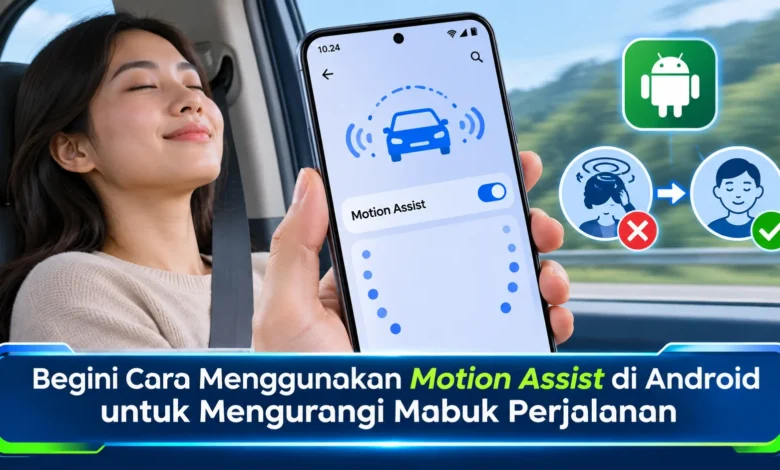
Menggunakan smartphone saat berada di dalam mobil atau kendaraan bergerak sering membuat sebagian orang mengalami pusing, mual, hingga mabuk perjalanan. Untuk membantu mengatasi ketidaknyamanan tersebut, Google menghadirkan Motion Assist sebagai salah satu fitur terbaru Android yang diperkenalkan melalui pembaruan September 2026. Teknologi ini menampilkan gelembung visual bergerak di sepanjang tepi layar untuk membantu menyelaraskan informasi yang diterima mata dengan gerakan tubuh. Motion Assist tersedia pada perangkat yang mendukung Android 17 dan layanan Google Play terbaru. Pengguna dapat mengaktifkannya secara otomatis maupun manual, sekaligus menyesuaikan tampilan visual agar lebih nyaman digunakan selama perjalanan.
Cara Kerja Fitur Android dalam Membantu Mengurangi Motion Sickness
Motion Assist dikenal sebagai fitur aksesibilitas dan kenyamanan yang dikembangkan Google untuk mengurangi kemungkinan ketidaknyamanan ketika menggunakan smartphone dalam kendaraan bergerak. Kemampuan baru ini memanfaatkan sensor gerakan perangkat untuk mengenali perubahan arah dan percepatan kendaraan. Ketika kendaraan berbelok, sistem akan menyesuaikan gelembung visual yang muncul pada tepi layar. Gerakan tersebut ditujukan untuk memberikan petunjuk mengenai pergerakan kendaraan kepada mata pengguna. Dengan pendekatan ini, informasi yang diterima mata berpotensi menjadi lebih selaras dengan sensasi gerakan yang dirasakan tubuh. Sasaran utamanya adalah membatasi gejala mabuk perjalanan ketika pengguna perlu melihat layar selama berada di dalam kendaraan.
Motion sickness dapat dialami ketika otak menerima informasi yang tidak selaras dari sistem penglihatan dan keseimbangan tubuh. Untuk memberikan gambaran, seseorang yang memperhatikan layar smartphone dalam mobil mungkin memperoleh informasi visual yang relatif diam, sementara sistem keseimbangan tubuh merasakan percepatan, pengereman, atau perubahan arah kendaraan. Ketidaksesuaian sinyal sensorik ini dapat menimbulkan keluhan seperti mual, pusing, dan rasa tidak nyaman pada sebagian orang. Fitur Motion Assist berupaya memperkecil ketidaksesuaian tersebut melalui petunjuk gerakan yang terlihat pada layar. Namun, hasil penggunaan fitur dapat bervariasi pada setiap individu. Dengan demikian, Motion Assist sebaiknya digunakan sebagai alat bantu kenyamanan, bukan metode yang menjamin hilangnya mabuk perjalanan.


Cara Memeriksa Ketersediaan Motion Assist di HP Android
Sebelum mengaktifkan Motion Assist, pengguna dianjurkan untuk memastikan bahwa smartphone memiliki sistem operasi dan layanan pendukung yang sesuai. Berdasarkan persyaratan Google, fitur tersebut membutuhkan perangkat dengan Android 17 atau versi yang lebih baru serta Google Play Services yang telah diperbarui. Hal tersebut berarti, tidak semua smartphone Android dapat menggunakan kemampuan ini. Pengguna dapat membuka aplikasi Setelan atau Settings, kemudian mencari informasi versi Android pada bagian Tentang Ponsel. Jika perangkat menjalankan versi Android yang lebih lama, fitur tersebut mungkin belum tersedia. Di samping kompatibilitas perangkat, ketersediaan Motion Assist juga dipengaruhi oleh distribusi pembaruan Google Play Services. Dengan mempertimbangkan hal tersebut, pengguna sebaiknya memastikan bahwa layanan Google pada perangkat telah mendapatkan pembaruan yang tersedia.
Ketika memeriksa Motion Assist, pengguna dapat mengakses aplikasi Settings pada smartphone Android. Setelah itu, pilih profil Google atau bagian layanan Google, lalu beralih ke menu All services. Pada kategori Personal & device safety, pengguna dapat menemukan pengaturan Motion Assist. Untuk cara yang lebih cepat, cukup memasukkan Motion Assist pada kolom pencarian di aplikasi Settings. Jika menu berhasil ditemukan, perangkat kemungkinan sudah menerima dukungan yang diperlukan. Namun demikian, apabila menu belum terlihat, pengguna dapat mengecek pembaruan sistem dan Google Play Services. Sebagai informasi tambahan, nama dan posisi menu dapat sedikit berbeda berdasarkan merek smartphone dan antarmuka Android yang digunakan. Untuk alasan tersebut, pencarian langsung melalui Settings sering menjadi metode yang lebih sederhana.
Panduan Menggunakan Motion Assist Android Saat Perjalanan
Setelah menemukan halaman Motion Assist, pengguna dapat mengatur fitur tersebut melalui beberapa pilihan yang tersedia. Untuk penggunaan otomatis, pilih pengaturan Start in a moving vehicle. Ketika opsi tersebut aktif, smartphone akan mencoba mengenali kondisi ketika perangkat berada di dalam kendaraan bergerak. Ketika sensor mendeteksi kondisi yang sesuai, gelembung Motion Assist dapat muncul secara otomatis pada tepi layar. Cara tersebut mempermudah pengguna memperoleh bantuan visual tanpa harus mengaktifkan fitur secara manual setiap kali bepergian. Namun, fungsi aktivasi otomatis tidak selalu dapat mengidentifikasi setiap kondisi kendaraan. Untuk mengantisipasi kondisi tersebut, Google juga menghadirkan akses manual melalui panel Quick Settings.
Untuk mengatur aktivasi manual, pengguna dapat menekan tombol Add tile to Quick Settings yang tersedia pada halaman Motion Assist. Selanjutnya, sistem akan menyediakan pilihan ukuran tombol Small tile atau Large tile. Setelah memilih format yang diinginkan, tombol Motion Assist akan ditempatkan pada panel pengaturan cepat. Saat membutuhkan bantuan visual, geser layar dari bagian atas untuk menampilkan Quick Settings, kemudian sentuh tombol Motion Assist. Melalui langkah tersebut, fitur dapat dinyalakan sesuai kebutuhan. Pengguna juga dapat menghentikan Motion Assist melalui tombol yang sama. Jika sistem menyalakan fitur secara otomatis, Android dapat memunculkan notifikasi senyap yang memungkinkan pengguna menghentikan fitur untuk sesi tersebut.
Pengaturan Visual Motion Assist untuk Pengalaman Perjalanan yang Sesuai
Selain menyediakan sistem aktivasi otomatis dan manual, Google juga memberikan kemampuan personalisasi tampilan Motion Assist. Setiap pengguna yang memiliki akses dapat membuka halaman pengaturan Motion Assist, kemudian memilih menu Customize. Melalui halaman tersebut, tersedia sejumlah pilihan untuk mengatur tampilan gelembung visual. Salah satu pengaturan yang tersedia adalah Opacity, yaitu tingkat transparansi gelembung pada layar. Jika seseorang membutuhkan tampilan yang tidak terlalu mencolok, tingkat transparansi dapat diatur menjadi lebih tinggi. Sebaliknya, gelembung dapat dibuat lebih terlihat agar gerakannya mudah dikenali. Pengaturan tampilan tersebut membantu pengguna memilih tampilan yang nyaman dengan preferensi visual dan kondisi penggunaan smartphone.
Fasilitas personalisasi lainnya mencakup perubahan warna dan bentuk gelembung yang muncul sepanjang tepi layar. Google menyediakan pilihan warna seperti merah, kuning, hijau, dan biru, serta beberapa bentuk visual yang dapat diterapkan. Di samping itu, pengguna juga dapat mengaktifkan opsi Randomization. Ketika fitur tersebut aktif, warna dan bentuk gelembung dapat berganti setiap beberapa detik. Kemampuan tambahan ini adalah memberikan variasi tampilan sesuai preferensi pengguna, bukan menjamin peningkatan efektivitas dalam mengurangi mual. Agar memiliki pengalaman yang lebih nyaman, pengguna sebaiknya menyesuaikan beberapa konfigurasi ketika berada pada situasi yang aman. Apabila animasi menyebabkan ketidaknyamanan, pengaturan dapat diubah sesuai kebutuhan.
Cara Memaksimalkan Kenyamanan Smartphone dalam Kendaraan
Supaya fitur bantuan visual ini digunakan dengan bijak, pengguna dianjurkan untuk memperhatikan kondisi perjalanan dan respons tubuh. Sistem bantuan visual tersebut ditujukan bagi penumpang yang menggunakan smartphone saat berada di dalam kendaraan bergerak, bukan untuk pengemudi. Memperhatikan layar ketika mengendalikan kendaraan dapat mengalihkan perhatian dan meningkatkan risiko kecelakaan. Untuk pengguna yang tidak mengemudi, Motion Assist dapat digunakan ketika perlu membaca pesan, membuka informasi perjalanan, atau menggunakan aplikasi tertentu. Namun, ketika tubuh menunjukkan ketidaknyamanan, pengguna sebaiknya menghentikan penggunaan layar. Melihat ke arah luar kendaraan dapat menjadi pilihan sederhana untuk membantu mengurangi ketidaknyamanan selama perjalanan.
Di samping menggunakan Motion Assist, penumpang dapat mempraktikkan beberapa kebiasaan untuk mendukung kenyamanan perjalanan. Misalnya, memilih tempat duduk dengan pandangan lebih jelas ke arah perjalanan dapat mempermudah tubuh memperoleh informasi visual mengenai gerakan kendaraan. Penumpang sebaiknya mengurangi aktivitas membaca apabila mulai mengalami gejala mabuk perjalanan. Menghindari lingkungan yang terasa pengap juga dapat mendukung kenyamanan bagi sebagian orang. Penting untuk diketahui, Motion Assist tidak dirancang sebagai pengobatan untuk seluruh penyebab mual dan pusing. Jika gejala berlangsung berat, pengguna dapat meminta saran kepada tenaga kesehatan untuk memperoleh penanganan yang sesuai.
Ringkasan Cara Menggunakan Teknologi Pengurang Mabuk Perjalanan
Pengembangan Motion Assist menghadirkan fitur bantuan visual yang dikembangkan untuk membantu mengurangi ketidaknyamanan ketika menggunakan smartphone dalam kendaraan bergerak. Melalui penggunaan sensor gerakan perangkat, fitur ini menghasilkan gelembung visual yang menyesuaikan posisi mengikuti pergerakan kendaraan. Pengguna smartphone dengan sistem yang mendukung dapat menggunakan Motion Assist melalui menu layanan Google, baik secara otomatis maupun manual menggunakan Quick Settings. Sebagai keunggulan tambahan, tampilan gelembung dapat dipersonalisasi berdasarkan warna, bentuk, dan transparansi. Walaupun menawarkan manfaat, fitur ini tidak menjamin mabuk perjalanan dapat dicegah sepenuhnya. Dari pengalaman Anda, apakah teknologi seperti Motion Assist akan membuat lebih nyaman penggunaan smartphone selama bepergian? Bagikan pandangan Anda mengenai potensi pengembangan fitur Android ini.