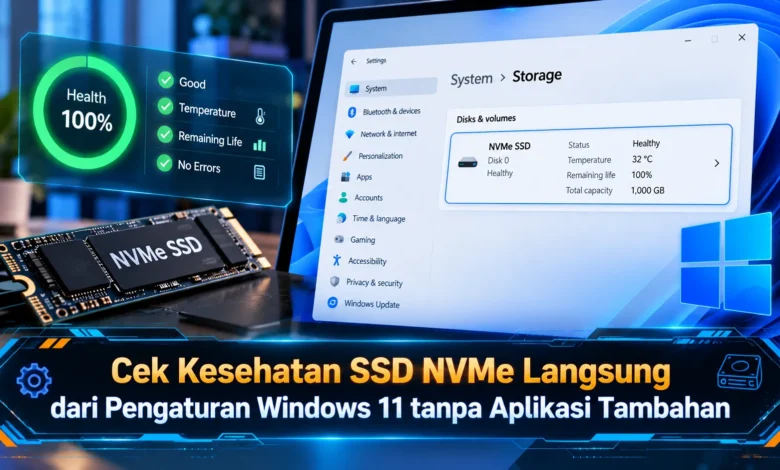
Menjaga kesehatan SSD NVMe menjadi langkah penting untuk memastikan komputer tetap bekerja optimal sekaligus mengurangi risiko kehilangan data secara mendadak. Kabar baiknya, Windows 11 sudah menyediakan fitur pemantauan kondisi perangkat penyimpanan yang dapat diakses langsung melalui menu Settings tanpa harus memasang aplikasi tambahan. Melalui fitur ini, pengguna bisa memeriksa perkiraan sisa umur SSD, suhu perangkat, dan kapasitas cadangan yang tersedia. Perkembangan TEKNOLOGI tersebut membuat pemeriksaan kesehatan penyimpanan semakin praktis, bahkan bagi pengguna yang tidak memiliki pengalaman teknis mendalam. Dengan memahami informasi yang ditampilkan Windows 11, pemilik komputer dapat mengenali tanda penurunan kondisi SSD dan mengambil tindakan pencegahan lebih awal.
Mengenal Teknologi Pemantauan Kondisi SSD pada Windows 11
Sistem operasi terbaru Microsoft memiliki fitur bawaan yang memungkinkan pengguna mengetahui kondisi penyimpanan NVMe tanpa memasang aplikasi pihak ketiga. Kemampuan pemantauan ini dapat ditemukan pada menu Storage dalam Settings Windows 11. Melalui halaman pengaturan, pengguna dapat melihat sejumlah indikator yang menggambarkan kondisi fisik perangkat penyimpanan. Informasi tersebut antara lain terdiri atas perkiraan sisa umur SSD, persentase kapasitas cadangan, dan kondisi panas penyimpanan. Kemampuan ini memiliki nilai praktis bagi pengguna yang ingin mengetahui kondisi perangkat sebelum muncul masalah akses data.
Solid State Drive berbasis NVMe adalah media penyimpanan yang menggunakan memori flash dan antarmuka Non-Volatile Memory Express untuk meningkatkan efisiensi komunikasi penyimpanan. Jika dibandingkan dengan hard disk mekanis, SSD tidak memiliki piringan berputar untuk membaca file. Rancangan penyimpanan tersebut memberikan sejumlah keunggulan, seperti operasi yang lebih responsif dan ketahanan terhadap getaran mekanis. Namun demikian, SSD tetap mengalami penurunan daya tahan karena sel memori flash tidak dapat ditulis ulang tanpa batas. Karena itu, pemantauan kesehatan bermanfaat untuk mengetahui perubahan kondisi agar pengguna mampu merencanakan pencadangan dan penggantian perangkat ketika diperlukan.


Panduan Membuka Informasi Drive Health tanpa Aplikasi Tambahan
Ketika hendak melihat kondisi SSD NVMe, pengguna dapat memulai dengan membuka menu Settings melalui tombol Start. Setelah jendela pengaturan terbuka, buka bagian System, kemudian lanjutkan ke Storage atau Penyimpanan. Pada halaman tersebut, pengguna perlu membuka Advanced storage settings atau Pengaturan penyimpanan lanjutan. Setelah itu, pilih Disks & volumes untuk menampilkan daftar perangkat penyimpanan dan volume yang tersedia pada perangkat. Melalui informasi disk yang muncul, temukan SSD NVMe yang perlu dipantau. Selanjutnya, klik Properties pada bagian disk untuk melihat detail kesehatan penyimpanan. Proses tersebut tidak mengharuskan pemasangan aplikasi tambahan.
Pada halaman Properties, Windows 11 menyediakan bagian Drive health yang berisi informasi mengenai kondisi penyimpanan. Jika drive didukung, pengguna dapat melihat indikator seperti Estimated remaining life, Available spare, dan Temperature. Data pemantauan tersebut menyediakan petunjuk mengenai tingkat keausan, kapasitas cadangan, serta suhu perangkat. Perlu diperhatikan pula adalah Windows secara khusus memantau SSD berbasis NVMe atau NVM yang kompatibel, bukan seluruh jenis perangkat penyimpanan. Penyimpanan solid-state berbasis SATA dan hard disk mekanis tidak termasuk dalam pemantauan kesehatan bawaan yang sama. Dengan kondisi tersebut, tidak munculnya informasi Drive health tidak otomatis berarti SSD bermasalah.
Cara Membaca Indikator Umur SSD dan Available Spare
Salah satu informasi penting dalam pemeriksaan SSD NVMe adalah Estimated remaining life atau perkiraan sisa umur perangkat. Parameter tersebut menampilkan perkiraan daya tahan SSD dalam bentuk persentase berdasarkan perhitungan pengendali penyimpanan. Sebagai ilustrasi, apabila sistem menampilkan sisa umur sebesar 90 persen, kondisi tersebut menunjukkan perkiraan bahwa sebagian besar daya tahan yang dirancang masih tersedia. Walaupun indikatornya berbentuk persentase, angka tersebut belum tentu menjadi ukuran pasti berapa lama SSD akan bertahan sebelum rusak. Sebuah SSD masih dapat mengalami kegagalan elektronik meskipun persentase kesehatan masih tinggi. Dengan demikian, indikator umur SSD lebih tepat digunakan sebagai perkiraan kondisi, bukan prediksi tanggal kerusakan.
Informasi penting lainnya adalah Available spare, yaitu indikator ketersediaan sel memori pengganti yang disiapkan oleh pengendali SSD. Dalam penggunaan memori flash, beberapa blok memori dapat mengalami penurunan kualitas setelah siklus operasi berulang. Sebagai bagian dari pengelolaan memori, pengendali perangkat dapat memanfaatkan kapasitas cadangan untuk mendukung pengelolaan sel memori. Ketika persentase ruang cadangan berkurang, kondisi tersebut bisa menjadi indikasi semakin terbatasnya sumber daya cadangan. Namun, nilai tersebut sebaiknya dievaluasi dengan indikator lain dan ambang batas yang ditetapkan produsen. Jika muncul notifikasi kritis, pencadangan data menjadi tindakan prioritas.
Cara Memahami Temperatur SSD dan Pengaruhnya terhadap Kinerja
Tidak hanya berkaitan dengan tingkat keausan, Windows 11 dapat memperlihatkan informasi Temperature yang memberikan data mengenai suhu SSD NVMe dalam satuan derajat Celsius. Informasi tersebut perlu diperhatikan karena perangkat penyimpanan menghasilkan panas ketika memproses data dalam jumlah besar. Pada aktivitas digital, proses pemindahan file berukuran besar, instalasi permainan, atau pengolahan video dapat meningkatkan suhu SSD untuk sementara waktu. Jika kondisi termal melewati ambang tertentu, pengendali SSD dapat mengurangi kecepatan pemrosesan melalui mekanisme thermal throttling. Mekanisme tersebut dirancang untuk melindungi perangkat dari panas berlebihan. Melalui pemeriksaan temperatur, pengguna memiliki kesempatan mendeteksi perubahan yang tidak biasa.
Rentang temperatur operasional SSD NVMe dapat berbeda antara satu model dan model lainnya karena karakteristik pengendali dan memori berbeda. Oleh karena itu, pengguna perlu menghindari anggapan bahwa satu angka temperatur tertentu sebagai ketentuan yang sama bagi semua SSD. Ketika SSD berulang kali mengalami panas berlebihan, pengguna sebaiknya mengevaluasi sirkulasi udara dalam komputer, kebersihan kipas, dan kondisi pendingin perangkat. Pada perangkat PC rakitan, posisi SSD yang berada di area panas mungkin berdampak pada temperatur operasional. Untuk perangkat komputer jinjing, kondisi pendinginan bergantung pada rancangan internal yang menggunakan sistem termal khusus. Berkat pengelolaan suhu yang tepat, pengguna berpotensi meningkatkan kestabilan kinerja SSD dalam berbagai kebutuhan komputasi.
Tanda Kerusakan SSD NVMe yang Perlu Diwaspadai
Sistem operasi Microsoft mampu memberikan notifikasi kesehatan ketika menemukan indikator bermasalah pada SSD NVMe. Informasi masalah perangkat dapat berkaitan dengan kapasitas cadangan yang rendah, penurunan keandalan, atau kondisi penyimpanan read-only. Kapasitas cadangan rendah mengindikasikan bahwa jumlah cadangan berada di bawah ambang produsen. Adapun, peringatan reliability is degraded bisa dipicu oleh kesalahan media penyimpanan atau masalah pada subsistem NVMe. Ketika SSD berubah menjadi hanya baca, pengguna dapat tetap mengakses data, tetapi mengalami pembatasan penyimpanan file. Kondisi tersebut memerlukan perhatian segera.
Apabila SSD menunjukkan masalah serius, tindakan pertama yang dianjurkan adalah menyalin file berharga ke penyimpanan lain. Proses pencadangan dapat dilakukan melalui hard disk eksternal, SSD lain, atau sistem backup yang terpercaya. Ketika salinan file penting sudah tersedia, pengguna perlu meninjau dokumentasi produsen SSD untuk mengetahui langkah penanganan. Dalam kondisi tertentu, pembaruan firmware dari produsen mungkin diperlukan, tetapi harus disertai pencadangan terlebih dahulu. Apabila kesalahan tetap muncul, penggantian SSD perlu dipertimbangkan secara serius. Sebagai perhatian tambahan, pemeriksaan kesehatan tidak menghilangkan kebutuhan akan strategi pencadangan rutin karena kerusakan perangkat mungkin muncul tanpa gejala sebelumnya.
Kesimpulan: Pemeriksaan SSD NVMe Windows 11 Membantu Menjaga Data
Kemampuan Drive health pada Windows 11 memberikan kemudahan bagi pengguna yang perlu memeriksa kondisi perangkat penyimpanan tanpa mengunduh perangkat lunak khusus. Berkat fitur Disks & volumes, pengguna mempunyai kesempatan memeriksa perkiraan sisa umur SSD, kapasitas cadangan, serta kondisi termal penyimpanan. Informasi tersebut bermanfaat untuk mengidentifikasi perubahan kondisi yang berpotensi memengaruhi keandalan. Kendati pemeriksaannya praktis, hasil pemantauan tetap berupa indikator dan belum tentu memprediksi kapan sebuah SSD akan mengalami kerusakan. Dengan mempertimbangkan keterbatasan ini, pencadangan data dan perawatan perangkat masih merupakan kebiasaan penting dalam pengelolaan sistem penyimpanan. Pada era penyimpanan digital modern, kemampuan memantau kesehatan SSD menjadi bagian penting terhadap keamanan data. Apa pendapat Anda mengenai pemeriksaan SSD NVMe tanpa aplikasi? Ceritakan pandangan Anda tentang pentingnya pemeriksaan perangkat penyimpanan.