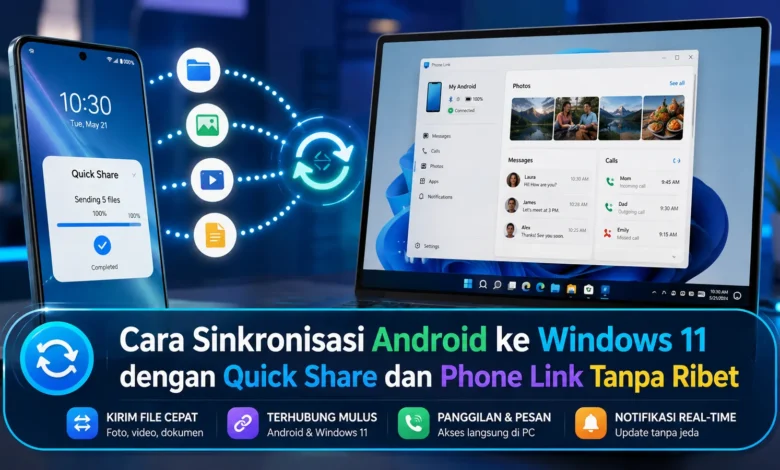
Menghubungkan smartphone Android dengan Windows 11 kini semakin praktis karena pengguna tidak harus selalu mengandalkan kabel untuk memindahkan data atau memantau aktivitas ponsel. Quick Share dapat dimanfaatkan untuk berbagi file secara nirkabel, sementara Phone Link membantu menghubungkan berbagai fungsi smartphone dengan komputer. Kombinasi keduanya membuat Teknologi konektivitas antarperangkat terasa lebih sederhana untuk mendukung pekerjaan, belajar, maupun aktivitas digital sehari hari.
Memahami Perbedaan Quick Share dengan Phone Link
Sebagai langkah awal, penting untuk memahami bahwa Quick Share dan Phone Link memiliki fungsi yang berbeda. Quick Share lebih dirancang untuk berbagi data antarperangkat antara Android dan Windows, sedangkan Phone Link dimanfaatkan untuk menciptakan koneksi yang lebih terintegrasi antara smartphone dengan Windows 11.
Dengan Quick Share, pengguna dapat mentransfer dokumen, video, dan berbagai jenis file lainnya tanpa melakukan transfer melalui USB. Di sisi lain, Phone Link dapat mempermudah pengguna untuk melihat notifikasi, mengelola fitur ponsel yang didukung, serta memanfaatkan fungsi yang tersedia berdasarkan model perangkat. Kombinasi Teknologi tersebut dapat membentuk ekosistem perangkat yang lebih terhubung.

Pastikan Perangkat Siap Sebelum Memulai Sinkronisasi
Hal pertama yang perlu dilakukan adalah memeriksa kondisi ponsel dan PC. Pastikan tersedia WiFi dan Bluetooth apabila dibutuhkan oleh mekanisme berbagi. Kondisi konektivitas yang memadai dapat mendukung proses penemuan perangkat agar tidak mudah terganggu.
Selain itu, lakukan pembaruan pada Windows 11, Quick Share, Phone Link, dan layanan yang digunakan pada Android apabila versi baru telah dirilis. Update sistem biasanya menyediakan penyempurnaan konektivitas yang dapat membuat sinkronisasi Android dan Windows lebih andal. Langkah tersebut dapat mengurangi kendala koneksi.
Cara Menghubungkan Quick Share Android dengan Windows 11
Ketika mengaktifkan Quick Share pada Windows 11, pasang aplikasi Quick Share yang sesuai pada komputer. Sesudah proses pemasangan selesai, jalankan layanan tersebut dan tentukan pengaturan penerimaan berdasarkan tingkat privasi Anda. Di smartphone, Quick Share umumnya dapat ditemukan melalui opsi Share ketika pengguna membuka sebuah file.
Setelah perangkat Windows dikenali pada daftar tujuan, pilih komputer yang ingin digunakan. Komputer tujuan dapat memberikan notifikasi transfer sebelum transfer data dimulai. Jika disetujui, file akan dipindahkan melalui jalur komunikasi antarperangkat. Metode tersebut sangat membantu ketika beberapa file perlu dipindahkan dengan cepat.
Kirim File dari Windows 11 ke Android dengan Quick Share
Fitur Quick Share juga dapat dipakai untuk mentransfer file dari Windows 11 menuju perangkat Android. Cari berkas yang ingin dikirim, kemudian buka Quick Share pada komputer. Periksa apakah smartphone berada dalam mode penerimaan yang sesuai agar nama perangkat dapat ditemukan pada layar pengiriman.
Setelah smartphone terdeteksi, klik perangkat tersebut dan ikuti permintaan penerimaan. Proses seperti ini dapat mempermudah pemindahan data terutama bagi pengguna yang rutin bertukar dokumen kerja antara Windows dan ponsel. Apabila koneksi sudah sesuai, Teknologi transfer nirkabel dapat meminimalkan kebutuhan untuk mencari kabel data.
Cara Menghubungkan Android ke Phone Link Windows 11
Ketika ingin menggunakan Phone Link, buka aplikasi tersebut pada Windows 11 dan pilih petunjuk koneksi smartphone. Melalui smartphone, pengguna dapat memanfaatkan Link to Windows sesuai ketersediaan fitur. Konfigurasi awal kemudian dapat memerlukan konfirmasi perangkat berdasarkan versi aplikasi.
Ketika konfigurasi berlangsung, Phone Link mungkin meminta sejumlah izin untuk mengakses fungsi tertentu. Periksa setiap akses aplikasi sebelum memberikannya. Apabila sebuah fitur tidak ingin digunakan, akses yang berkaitan dapat dibatasi. Kebiasaan tersebut membantu mempertahankan kenyamanan dengan privasi.
Notifikasi Android Dapat Dibuat Lebih Terintegrasi dengan PC
Satu dari sejumlah fitur praktis Phone Link adalah dukungan untuk meneruskan notifikasi Android pada Windows 11. Ketika smartphone menerima notifikasi aplikasi, informasi yang telah dikonfigurasi dapat diteruskan ke PC sehingga pengguna tidak selalu harus memeriksa ponsel setiap ada informasi masuk.
Untuk menjaga fokus, atur aplikasi mana yang dapat menampilkan notifikasi ke Windows. Layanan komunikasi utama dapat diprioritaskan, sedangkan aplikasi yang terlalu sering mengirim informasi dapat dikurangi. Melalui pengaturan ini, Teknologi sinkronisasi mendukung aktivitas tanpa membanjiri desktop dengan informasi berlebihan.
Kombinasi Dua Fitur Membuat Android dan Windows Lebih Terhubung
Quick Share dan Phone Link dapat dikombinasikan karena setiap layanan memiliki keunggulan tersendiri. Gunakan Quick Share ketika kebutuhan Anda adalah mentransfer dokumen dengan praktis, sedangkan Phone Link lebih berguna untuk akses fungsi smartphone selama menggunakan komputer.
Dalam penggunaan sehari hari, pengguna dapat mengandalkan Phone Link untuk menjaga koneksi dengan smartphone, kemudian memanfaatkan Quick Share ketika dokumen perlu dipindahkan antara dua perangkat. Kombinasi tersebut membuat integrasi perangkat terasa semakin terorganisasi karena pengguna dapat menggunakan fitur yang paling sesuai untuk jenis pekerjaan tertentu.
Android dan Windows 11 Bisa Terhubung Tanpa Ribet
Integrasi antara Android dan komputer Windows dapat dilakukan dengan lebih sederhana melalui kombinasi Quick Share dan Phone Link. Layanan Quick Share dapat membantu pengiriman dokumen, sedangkan Phone Link menyediakan integrasi yang lebih luas seperti interaksi antarperangkat.
Dengan pemanfaatan fitur secara optimal, pengguna dapat meminimalkan kebutuhan menggunakan kabel sekaligus mendapatkan pengalaman penggunaan yang lebih efisien. Pastikan juga menjaga privasi data ketika mengaktifkan Teknologi sinkronisasi tersebut. Menurut pengalaman Anda, apakah Quick Share atau Phone Link yang lebih praktis untuk aktivitas harian? Bagikan pengalaman Anda mengenai integrasi smartphone dengan Windows 11.