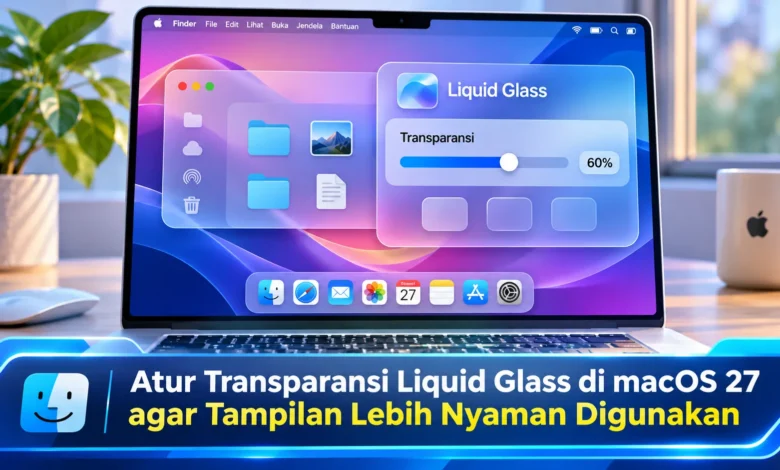
Apple menghadirkan peningkatan personalisasi tampilan melalui macOS 27 Golden Gate yang memungkinkan pengguna mengatur tingkat transparansi Liquid Glass sesuai kebutuhan. Fitur ini memberikan fleksibilitas lebih besar dalam menentukan tampilan antarmuka, mulai dari efek kaca yang sangat bening hingga tampilan dengan lapisan warna lebih tebal. Perubahan tersebut menjadi perkembangan menarik dalam dunia TEKNOLOGI karena membantu pengguna menyesuaikan kenyamanan visual ketika bekerja menggunakan Mac. Melalui pengaturan sederhana di System Settings, pengguna dapat menyesuaikan efek Liquid Glass tanpa memasang aplikasi tambahan. Tersedia pula pilihan aksesibilitas untuk mengurangi transparansi pada bagian tertentu agar tulisan dan elemen antarmuka lebih mudah dibaca.
Apple Developer+2
Perkembangan Desain Liquid Glass untuk Pengalaman Mac yang Lebih Nyaman
Peluncuran macOS 27 Golden Gate menghadirkan perubahan yang bermanfaat pada pengalaman penggunaan perangkat Mac. Fitur yang menjadi daya tarik adalah tersedianya pengaturan untuk mengubah tampilan transparansi Liquid Glass. Pendekatan antarmuka tersebut menerapkan efek transparansi yang memberikan hubungan visual antara kontrol dan konten. Dengan pembaruan tersebut, pengguna memiliki lebih banyak pilihan untuk menentukan karakter tampilan. Dengan demikian, interaksi sehari-hari dengan komputer bisa disesuaikan dengan kebutuhan masing-masing.
Pada penerapan Liquid Glass sebelumnya, pengguna belum memperoleh pengaturan sefleksibel sekarang untuk menentukan intensitas transparansi. Pada macOS 27, Apple menghadirkan kontrol berbentuk slider yang memberikan variasi tampilan lebih banyak. Pengguna dapat memilih tampilan yang lebih transparan atau efek Liquid Glass dengan tint lebih tebal. Fleksibilitas ini dapat membantu pengguna yang membutuhkan kontras tertentu. Walaupun pengaturannya lebih fleksibel, hasil penyesuaian tampilan tidak selalu identik pada setiap aplikasi, sehingga pengaturan terbaik dapat ditentukan melalui percobaan.


Panduan Mengubah Tingkat Kejernihan Liquid Glass di macOS 27
Apabila ingin mengubah karakter transparansi antarmuka, proses permulaan adalah mengakses menu utama Apple yang berada pada bagian kiri atas desktop. Setelah menu terbuka, klik pengaturan sistem untuk mengakses pilihan personalisasi perangkat. Selanjutnya, masuk ke kategori Appearance pada daftar pengaturan sistem. Dalam menu personalisasi visual, pengguna bisa melihat kontrol tampilan Liquid Glass. Ketika kontrol belum ditemukan, gulir halaman secara perlahan. Dengan tahapan ini, pengguna memiliki kesempatan mengubah kejernihan tampilan tanpa mengubah konfigurasi sistem secara rumit.
Setelah menemukan penggeser Liquid Glass, pengguna dapat memindahkan slider ke bagian kiri untuk memperoleh tampilan yang lebih bening. Sebaliknya, pindahkan penggeser menuju sisi kanan untuk meningkatkan intensitas tint. Pengguna tidak harus memilih posisi paling ujung, sehingga penyesuaian lebih fleksibel. Agar pengaturan sesuai kebutuhan, bandingkan sejumlah intensitas tampilan sambil meninjau perubahan pada tampilan sistem. Apabila efek kaca terlalu mengganggu, kurangi tingkat kejernihan. Metode pengaturan bertahap membantu menemukan pengalaman visual yang sesuai preferensi.
Pengaturan Aksesibilitas untuk Tampilan Liquid Glass yang Lebih Jelas
Selain menggunakan slider Liquid Glass, macOS juga menyediakan pengaturan untuk mengurangi transparansi. Kemampuan aksesibilitas tersebut bertujuan meningkatkan kejelasan tampilan layar. Apabila ingin menggunakan fitur ini, pengguna perlu membuka System Settings, kemudian masuk ke menu aksesibilitas. Setelah itu, akses pengaturan Display untuk melihat fitur bantuan tampilan. Di bagian tersebut, aktifkan Reduce Transparency. Begitu pilihan pengurangan transparansi berjalan, bagian tertentu dari tampilan macOS diganti dengan latar lebih solid. Perubahan tersebut membantu memperjelas batas visual pada bagian tertentu antarmuka.
Fitur Reduce Transparency memiliki fungsi yang berbeda dibandingkan slider Liquid Glass. Ketika slider dimanfaatkan guna mengatur kejernihan dan pewarnaan visual, Reduce Transparency lebih diarahkan untuk mengganti beberapa bidang tembus pandang dengan warna solid. Karakteristik masing-masing fitur perlu dipahami karena hasil pengaturan dapat berbeda. Dalam penggunaan praktis, seseorang yang tetap menyukai Liquid Glass tetapi membutuhkan tampilan lebih tenang dapat memilih tingkat kejernihan yang sesuai. Sementara itu, orang yang merasa terganggu oleh bidang transparan bisa memanfaatkan pengaturan aksesibilitas tersebut. Melalui pemahaman ini, pengguna dapat menyesuaikan kebutuhan visual.
Pilihan Aksesibilitas Tambahan agar Layar macOS Lebih Mudah Dibaca
Apabila seseorang tetap merasakan gangguan keterbacaan antarmuka, macOS memiliki sejumlah fitur pendukung yang dapat dipertimbangkan. Contoh fitur yang tersedia adalah Increase Contrast, yang dirancang meningkatkan kontras komponen antarmuka. Untuk menemukannya, pengguna bisa masuk ke System Settings, kemudian membuka bagian Accessibility menuju Display. Pengaturan tersebut berpotensi menonjolkan perbedaan antarbagian antarmuka tanpa melakukan modifikasi perangkat lunak tambahan. Melalui penggunaan pengaturan aksesibilitas yang tepat, pengguna dapat menciptakan tampilan yang lebih mudah dipahami saat mengelola pekerjaan.
Untuk melengkapi pengaturan visual adalah memanfaatkan tampilan terang maupun gelap. Pada halaman pengaturan tampilan, pengguna dapat menentukan mode Light, tema dengan dominasi warna gelap, atau Auto. Mode penyesuaian otomatis membantu menyesuaikan penggunaan mode terang dan gelap. Dalam kondisi penggunaan tertentu, tampilan dengan warna dominan gelap bisa lebih disukai, terutama ketika bekerja dalam lingkungan bercahaya rendah. Meski sering menjadi pilihan populer, kenyamanan setiap pengguna tidak selalu sama. Dengan pertimbangan tersebut, pengguna dianjurkan mencoba beberapa kombinasi sebelum memilih tampilan yang digunakan sehari-hari.
Cara Memaksimalkan Kenyamanan Visual dengan Pengaturan Liquid Glass
Ketika menjalankan aktivitas produktivitas, keterbacaan antarmuka memiliki peranan penting. Tampilan Liquid Glass menawarkan karakter visual yang modern, tetapi intensitas efek kaca tertinggi tidak selalu nyaman bagi setiap pengguna. Dalam situasi tertentu, pekerja yang mengelola spreadsheet dapat lebih mengutamakan kontras yang jelas. Sementara itu, pemilik Mac yang mengutamakan desain visual bisa menggunakan intensitas transparansi lebih tinggi. Melalui penyesuaian berdasarkan jenis pekerjaan, pengaturan sistem dapat menjadi lebih efektif.
Selain menyesuaikan intensitas Liquid Glass, pengguna dianjurkan meninjau tampilan desktop utama. Wallpaper dengan banyak detail dapat memengaruhi persepsi keterbacaan elemen transparan. Apabila latar terlalu ramai, komponen antarmuka transparan tertentu dapat terasa lebih sulit dibedakan. Dalam mengoptimalkan kenyamanan, pilih latar desktop yang tidak terlalu padat. Selain itu, pemilik Mac bisa memeriksa pilihan ukuran font pada pengaturan aksesibilitas yang tersedia. Penyesuaian visual secara menyeluruh berpotensi menciptakan pengalaman lebih nyaman tanpa harus menghilangkan seluruh karakter desain baru.
Penutup: Personalisasi Transparansi Menjadi Keunggulan macOS 27
Kehadiran pengaturan Liquid Glass pada macOS 27 menunjukkan perkembangan baru dalam pengembangan TEKNOLOGI antarmuka. Berkat fasilitas pengaturan bertahap, masyarakat yang menggunakan komputer Apple memperoleh fleksibilitas lebih besar untuk mengatur intensitas tampilan transparan. Di samping kemampuan tersebut, opsi pengurangan efek tembus pandang serta Increase Contrast dapat membantu kenyamanan ketika menggunakan layar. Walaupun demikian, hasil perubahan dapat berbeda pada setiap elemen. Dengan pertimbangan tersebut, menyesuaikan pilihan berdasarkan kebutuhan menjadi cara praktis memperoleh kenyamanan visual.
Ke depan, pengaturan antarmuka yang lebih fleksibel memiliki peluang berkembang lebih luas dalam penggunaan komputer modern. Apabila perangkat sudah menjalankan macOS 27, mengatur efek kaca melalui Appearance merupakan pilihan praktis untuk meningkatkan kenyamanan ketika bekerja. Apabila pilihan visual disesuaikan secara bijak, keindahan desain serta kenyamanan berpotensi saling melengkapi. Bagaimana pendapat Anda, apakah fitur personalisasi visual pada macOS 27 membuat tampilan sistem operasi lebih menarik? Ceritakan pengalaman Anda mengenai masa depan desain antarmuka Apple dalam aktivitas digital sehari-hari.