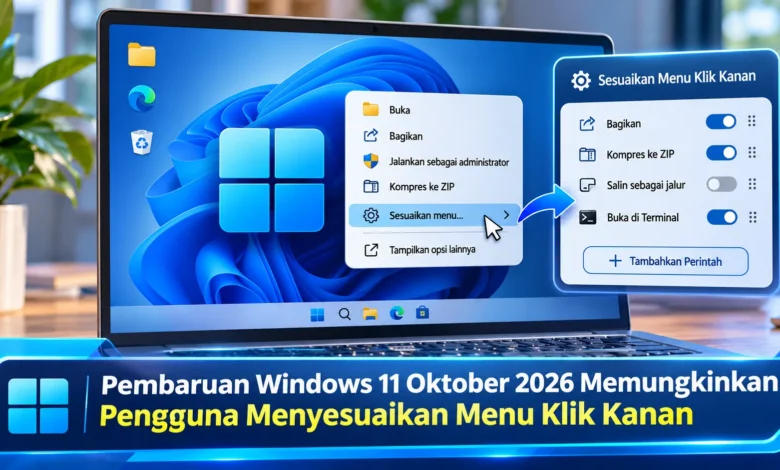
Microsoft menghadirkan perubahan penting pada Windows 11 melalui pembaruan opsional Oktober 2026 yang memungkinkan pengguna menyesuaikan menu klik kanan sesuai kebutuhan. Pembaruan KB5127936, yang dirilis pada 28 Oktober 2026, membawa desain context menu lebih sederhana, responsif, dan mudah dipersonalisasi melalui halaman Settings. Pengguna kini dapat menentukan perintah yang ingin ditampilkan, mengatur ekstensi aplikasi, hingga mengembalikan susunan menu menyerupai Windows 10. Perubahan ini menjadi perkembangan menarik dalam dunia TEKNOLOGI karena memberikan kontrol lebih besar terhadap pengalaman penggunaan komputer. Meski demikian, fitur tersebut diluncurkan secara bertahap sehingga belum langsung tersedia pada seluruh perangkat yang memenuhi persyaratan.
Microsoft Support+1
Inovasi Microsoft Membuat Menu Klik Kanan Windows 11 Lebih Mudah Disesuaikan
Peluncuran pembaruan Windows 11 Oktober 2026 menandai perkembangan menarik dalam pengembangan pengalaman pengguna. Melalui pembaruan KB5127936, Microsoft menyediakan mekanisme baru untuk mengelola perintah pada menu kontekstual. Sebelumnya, sejumlah pengguna Windows merasakan menu yang terlalu panjang. Permasalahan ini terkadang menyulitkan pekerjaan melalui File Explorer. Dengan desain terbaru, Microsoft memiliki tujuan menciptakan susunan perintah yang lebih terorganisasi. Pengguna juga memperoleh kebebasan tambahan untuk mengatur fitur berdasarkan aktivitas sehari-hari.
Penyempurnaan terbaru menjadi bagian dari peningkatan kualitas penggunaan File Explorer. Menu klik kanan menjadi bagian utama dari navigasi komputer karena memberikan akses cepat menuju sejumlah fungsi tanpa perlu menelusuri menu tambahan. Dalam penggunaan praktis, pengguna dapat menggunakan fitur mengganti nama file. Jika tampilan terlalu padat, pekerjaan sederhana dapat terasa lebih lambat. Oleh sebab itu, pengaturan menu secara mandiri diharapkan dapat membantu produktivitas dalam pekerjaan sehari-hari.

Pilihan Personalisasi Baru pada Context Menu Windows 11
Fitur yang paling menonjol dalam pembaruan Windows 11 adalah hadirnya pilihan Customize menu pada bagian bawah menu klik kanan. Setelah seseorang mengeklik pilihan tersebut, Windows menampilkan menu personalisasi yang tersedia melalui Settings. Melalui fasilitas tersebut, pengguna dapat mengaktifkan atau menonaktifkan sejumlah perintah bawaan. Beberapa contoh perintah antara lain Send to, Print, Create shortcut, Copy as path, dan Rotate image. Dengan kemampuan tersebut, fitur yang tidak terlalu diperlukan tidak perlu selalu terlihat. Sebaliknya, perintah yang dianggap penting dapat dibuat lebih mudah ditemukan, sehingga menu menjadi lebih sesuai kebutuhan.
Tidak hanya mengatur fungsi standar, fitur baru ini turut menyediakan pengaturan untuk integrasi aplikasi tambahan. Pada penggunaan sebelumnya, berbagai perangkat lunak dapat menambahkan fitur khusus ke dalam menu kontekstual File Explorer. Dalam kondisi tertentu, tampilan menjadi lebih panjang. Berkat pembaruan tersebut, pengguna bisa menentukan perintah tambahan yang perlu terlihat atau mengelompokkannya pada bagian terpisah. Bahkan, submenu ekstensi aplikasi dapat disembunyikan sesuai kebiasaan penggunaan komputer. Sistem pengaturan tersebut dapat meningkatkan keteraturan antarmuka.
Langkah Mengatur Tampilan Context Menu Sesuai Kebutuhan
Untuk memanfaatkan pengaturan menu klik kanan, langkah pertama adalah memeriksa apakah perangkat memperoleh pembaruan KB5127936. Pengguna dapat membuka Settings, kemudian memilih Windows Update. Setelah itu, pilih pengaturan lanjutan dan cari bagian Optional updates. Apabila KB5127936 tersedia, pengguna dapat memilih untuk memasangnya. Setelah proses selesai, mulai ulang komputer jika diminta. Perlu diperhatikan, pembaruan ini bersifat opsional, sehingga pemasangannya dapat disesuaikan dengan kebutuhan. Di samping itu, pembaruan ini berlaku pada Windows 11 versi 25H2 dan 26H2.
Apabila pembaruan telah diterapkan, pengguna bisa menjalankan File Explorer untuk melihat kemampuan personalisasi. Untuk memulai, klik kanan pada sebuah file yang tersedia dalam folder. Ketika pembaruan menu tersedia, perintah Customize menu muncul pada area terakhir context menu. Buka perintah tersebut untuk menampilkan konfigurasi menu pada Settings melalui Personalization dan Context menu. Sesudah halaman terbuka, pengguna bisa mengatur susunan tindakan sesuai preferensi tampilan. Konfigurasi yang dipilih dapat diperiksa dengan mengakses ulang context menu pada objek yang mendukung perintah tersebut.
Pembaruan File Explorer Meningkatkan Kenyamanan Pengelolaan Berkas
Salah satu perubahan menarik dalam pembaruan ini adalah kemampuan mengubah susunan perintah. Dalam tampilan Windows 11 sebelumnya, beberapa perintah umum seperti Cut, Copy, Paste, Rename, Delete, dan Share diletakkan dalam baris simbol. Walaupun desain tersebut bertujuan membuat tampilan lebih modern, sebagian pengguna harus menyesuaikan kebiasaan navigasi. Dengan pengaturan context menu terbaru, berbagai tindakan tersebut dapat disusun dalam baris menu biasa. Sebagai penyesuaian tambahan, susunan pilihan Properties dapat diatur ke ujung daftar perintah. Melalui pilihan tersebut, pengguna berpeluang menikmati susunan menu yang lebih mudah dikenali tanpa meninggalkan Windows 11.
Tidak hanya menambahkan pengaturan, Microsoft juga melakukan optimalisasi performa pada sistem pembukaan context menu. Tujuannya untuk mengurangi waktu pemuatan. Pada beberapa kondisi terdahulu, context menu berpotensi terasa kurang responsif sebelum tampilan selesai dimuat. Melalui pengelompokan fitur yang tidak selalu dibutuhkan dalam kelompok tersendiri, respons awal menu diharapkan menjadi lebih cepat. Kendati Microsoft menargetkan respons lebih baik, hasil yang dirasakan pengguna dapat dipengaruhi kondisi sistem operasi dan konfigurasi masing-masing.
Fitur Tambahan KB5127936 Selain Personalisasi Menu Klik Kanan
Tidak hanya menghadirkan menu klik kanan baru, KB5127936 turut menyediakan berbagai peningkatan pada File Explorer. Di antara perubahan tersebut adalah pengaturan informasi pada halaman pencarian yang disusun agar lebih mudah dibaca. Keterangan mengenai file seperti nama berkas, direktori, dan waktu disajikan secara lebih konsisten. Penyempurnaan ini diharapkan membantu pengguna ketika menemukan berkas dalam penyimpanan. Sebagai fungsi tambahan tersedia navigasi menggunakan tanda tilde pada File Explorer. Dengan mengetik simbol tilde, pengguna bisa mengakses direktori pengguna secara lebih langsung. Penambahan pintasan tersebut dapat membantu pengguna yang membutuhkan navigasi file secara efisien.
Rilis Windows 11 terbaru ini turut mencakup fitur dark mode untuk bagian Folder Options dalam File Explorer. Pada pengalaman penggunaan sebelumnya, bagian tertentu dari sistem masih memiliki keterbatasan dalam menerapkan pengaturan dark mode. Dengan perubahan tersebut, tampilan pengaturan lebih selaras dengan tema sistem. Di samping pembaruan File Explorer, Microsoft menghadirkan perubahan pada fitur yang muncul saat perangkat eksternal dihubungkan. Tampilan AutoPlay yang diperbarui mendukung mode gelap serta penyesuaian skala teks. Berbagai penyempurnaan tersebut menggambarkan upaya pengembangan Windows terhadap konsistensi antarmuka perangkat.
Kesimpulan: Pembaruan Windows 11 Membuat Menu Klik Kanan Lebih Fleksibel
Pembaruan Windows 11 Oktober 2026 membawa peningkatan menarik dalam pengembangan TEKNOLOGI perangkat lunak. Berkat hadirnya pengaturan context menu, pengguna memiliki kebebasan tambahan untuk menentukan perintah yang tampil. Selain itu, penyempurnaan performa serta pengaturan tampilan yang lebih fleksibel dapat membantu efisiensi aktivitas pengelolaan berkas. Walaupun demikian, peluncuran dilakukan secara bertahap, sehingga sebagian komputer mungkin belum menampilkannya. Oleh sebab itu, pemantauan pembaruan sistem dapat membantu mengetahui ketersediaan fitur.
Jika File Explorer menjadi bagian penting dari pekerjaan, fitur personalisasi context menu dapat memberikan manfaat nyata. Dengan menampilkan pilihan yang sesuai kebiasaan, penggunaan komputer dapat menjadi lebih teratur. Pemilik perangkat tidak harus memaksakan aktivasi perubahan sebelum tersedia karena pembaruan akan diterapkan sesuai tahapan peluncuran. Menurut Anda, apakah kemampuan mengatur menu klik kanan akan membantu pekerjaan sehari-hari? Ceritakan pengalaman Anda mengenai perkembangan fitur personalisasi Windows dalam meningkatkan pengalaman menggunakan komputer.