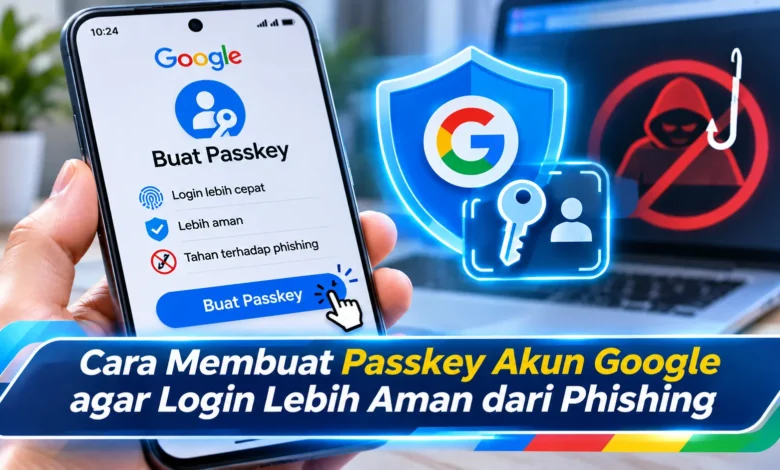
Keamanan akun Google menjadi perhatian penting seiring meningkatnya ancaman pencurian identitas dan serangan phishing di internet. Untuk membantu pengguna melindungi informasi pribadi, Google menghadirkan passkey sebagai metode login modern yang tidak mengharuskan pengguna memasukkan kata sandi setiap kali masuk ke akun. Teknologi ini memanfaatkan sidik jari, pengenalan wajah, atau PIN perangkat untuk memverifikasi identitas secara lebih praktis. Berbeda dari password konvensional, passkey menggunakan sistem kriptografi yang dirancang agar lebih tahan terhadap situs login palsu. Dengan memahami cara membuat dan menggunakan passkey, pengguna dapat meningkatkan keamanan akun sekaligus menikmati pengalaman masuk yang lebih sederhana.
Keunggulan Sistem Login Passkey Dibandingkan Password Biasa
Kemajuan teknologi keamanan digital membuka sejumlah pendekatan berbeda untuk melindungi identitas pengguna. Pendekatan yang mulai diterapkan secara luas adalah passkey, yaitu mekanisme masuk menggunakan kunci digital. Sebagai alternatif metode login lama, passkey tidak mengharuskan pengguna mengingat rangkaian karakter yang rumit setiap kali masuk ke layanan. Untuk menggantikan proses tersebut, sistem mengandalkan pembuktian kepemilikan perangkat melalui sensor fingerprint, fitur face unlock, atau kode keamanan perangkat. Mekanisme ini membuat proses login lebih sederhana sekaligus mengurangi risiko penyalahgunaan kata sandi.
Dalam mekanisme keamanannya, passkey memanfaatkan dua kunci digital yang saling berkaitan. Kunci publik didaftarkan pada layanan Google, sedangkan kunci lainnya dikelola melalui mekanisme keamanan perangkat. Saat proses autentikasi berlangsung, perangkat menandatangani tantangan autentikasi yang digunakan untuk membuktikan kepemilikan kunci. Melalui metode tersebut, informasi rahasia autentikasi tidak dibagikan kepada server. Tidak kalah penting, passkey terikat pada identitas situs yang sah sehingga dapat mengurangi keberhasilan serangan situs login palsu. Keunggulan keamanan ini menjadikan passkey pilihan menarik bagi masyarakat yang aktif menggunakan layanan digital.

Persyaratan Perangkat Sebelum Membuat Passkey Akun Google
Sebelum menggunakan metode login tersebut, pemilik akun sebaiknya memeriksa dukungan sistem operasi yang akan dipakai menyimpan passkey. Menurut ketentuan Google, passkey mendukung perangkat dengan Android 9 atau lebih baru dan iOS 16 atau versi berikutnya. Untuk pengguna komputer, sistem operasi yang dapat digunakan antara lain Windows 10 atau lebih baru, macOS Ventura atau versi berikutnya, serta ChromeOS 109 ke atas. Tidak hanya versi perangkat lunak, peramban perlu memiliki kompatibilitas teknologi autentikasi passkey. Untuk perangkat yang kompatibel, Google mencantumkan dukungan Chrome 109, Safari 16, Edge 109, atau Firefox 122 dan versi yang lebih baru. Dengan memeriksa persyaratan tersebut, pengguna dapat mengurangi masalah saat pembuatan passkey.
Hal lain yang harus diperhatikan adalah mengaktifkan pengunci layar. Fitur pengunci layar berfungsi melindungi pemakaian kredensial digital oleh orang yang tidak berwenang. Untuk smartphone, pengunci tersebut dapat berupa nomor keamanan, sensor fingerprint, atau pengenalan wajah. Bagi pengguna iPhone dan Mac, penggunaan iCloud Keychain perlu diaktifkan agar kredensial tersimpan melalui mekanisme yang didukung. Ketika autentikasi dilakukan lintas perangkat, gunakan konektivitas Bluetooth yang aktif pada ponsel dan komputer sesuai petunjuk yang ditampilkan. Paling penting, hindari membuat passkey di komputer bersama karena orang yang dapat membuka kunci perangkat berpotensi mengakses akun Google.
Langkah Membuat Login Tanpa Password pada Akun Google
Saat memulai pembuatan kredensial baru, pemilik akun dapat mengunjungi halaman resmi myaccount.google.com/signinoptions/passkeys melalui aplikasi penjelajah web yang kompatibel. Sebelum melanjutkan, halaman autentikasi menggunakan alamat resmi agar terhindar dari situs palsu. Setelah halaman terbuka, lakukan login menggunakan kredensial yang tersedia apabila sistem memintanya. Selanjutnya, ketuk menu pembuatan passkey, lalu konfirmasikan pembuatan yang ditampilkan pada layar. Pada proses tersebut pengguna biasanya diminta verifikasi sidik jari untuk menyetujui penyimpanan passkey. Ketika sistem mengonfirmasi pembuatan, passkey akan tersedia sebagai metode masuk pada perangkat yang didukung.
Untuk pemilik smartphone Android, langkah pembuatan tersebut dapat dilakukan langsung melalui browser. Prosesnya dimulai dengan mengunjungi menu autentikasi akun dan melakukan konfirmasi menggunakan screen lock. Sementara itu, langkah aktivasi mengikuti prinsip yang sama, tetapi pengelola kredensial yang digunakan bergantung pada perangkat lunak. Dalam beberapa situasi, sistem mungkin sudah memiliki kunci sandi melalui akun Google pada ponsel. Untuk menghindari kebingungan, lihat kredensial yang telah terdaftar sebelum menambahkan metode autentikasi baru. Apabila ingin menggunakan beberapa perangkat, tambahkan passkey sesuai kebutuhan.
Proses Login Akun Google dengan Sidik Jari atau PIN
Sesudah mengaktifkan metode autentikasi, akses akun dapat dilakukan melalui layanan Google yang kompatibel. Pertama, buka halaman login dan tentukan akun Google yang akan diakses. Jika passkey tersedia, Google mungkin meminta autentikasi melalui kunci sandi. Setelah itu pengguna memasukkan PIN pengunci perangkat sesuai metode yang tersedia. Setelah identitas terkonfirmasi, pengguna dapat memasuki layanan tanpa harus mengetik password. Kemudahan tersebut membantu mengurangi kesalahan mengetik kredensial.
Alasan passkey lebih tahan phishing berasal dari pengikatan autentikasi ke domain resmi. Ketika terjadi pencurian kredensial berbasis situs tiruan, pihak tidak bertanggung jawab meminta kredensial autentikasi pengguna melalui tautan masuk palsu. Apabila korban memberikan kata sandi, pelaku berpotensi menggunakan kredensial. Berbeda dari kondisi tersebut, pengguna tidak menyerahkan private key ke formulir login. Permintaan autentikasi dari domain palsu tidak bisa begitu saja memanfaatkan kredensial Google. Meski demikian, kewaspadaan digital masih penting terhadap rekayasa sosial di luar proses login.
Langkah Memastikan Passkey Google Tetap Aman dan Dapat Digunakan
Meskipun autentikasi passkey lebih aman, penting untuk memastikan perlindungan smartphone dan komputer. Pastikan metode pembukaan kunci tidak mudah disalahgunakan dan jaga kerahasiaannya. Selain itu, lakukan pembaruan perangkat lunak serta tinjau sesi login Google. Apabila perangkat hilang, akses pengaturan keamanan dari perangkat tepercaya, kemudian hapus passkey yang terkait. Sebagai langkah penanganan, kunjungi menu Security & sign-in, lalu buka daftar passkey yang terdaftar. Untuk kunci sandi yang terkait sesi Android, pengguna mungkin perlu keluar dari sesi perangkat.
Ketika pilihan kunci sandi tidak tersedia, lakukan pemeriksaan terhadap fitur pengunci layar dan kompatibilitas browser. Langkah lainnya adalah memeriksa menu login dan keamanan, kemudian memeriksa pengaturan Lewati sandi jika memungkinkan. Dalam keadaan tertentu, passkey yang baru dibuat mungkin membutuhkan waktu hingga tujuh hari sebelum tersedia pada proses autentikasi. Jika autentikasi masih gagal, pilih Try another way untuk mencoba cara autentikasi yang masih tersedia. Hal penting lainnya, membuat passkey tidak otomatis menghapus password. Karena alasan tersebut, metode akses cadangan sebaiknya diperiksa agar pengguna tetap memiliki jalan pemulihan.
Rangkuman Keamanan Login Google Menggunakan Passkey
Mengaktifkan passkey akun Google menjadi pilihan keamanan yang bermanfaat untuk meningkatkan perlindungan akun. Dengan memanfaatkan pemindaian wajah, proses autentikasi dapat dilakukan tanpa bergantung pada kredensial teks. Mekanisme keamanan passkey membantu mengurangi kerentanan terhadap serangan phishing. Cara menyiapkan metode tersebut juga cukup mudah diikuti melalui menu pengelolaan passkey. Meski penggunaan menjadi lebih praktis, pengamanan perangkat tetap perlu dilakukan secara konsisten. Inovasi TEKNOLOGI autentikasi seperti passkey menunjukkan arah baru menuju login digital yang lebih aman. Dari pengalaman Anda, apakah autentikasi tanpa kata sandi memberikan pengalaman yang lebih nyaman? Ceritakan pendapat Anda mengenai pengalaman menggunakan sistem login modern.