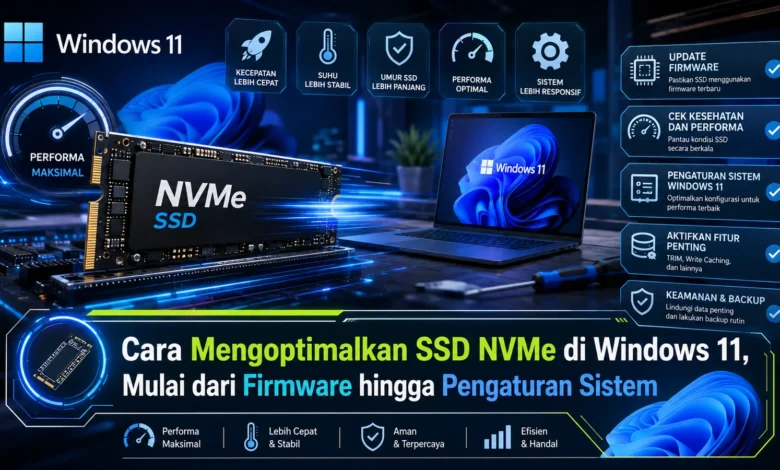
SSD NVMe mampu memberikan kecepatan baca dan tulis yang tinggi, tetapi performanya tetap dipengaruhi oleh firmware, kondisi penyimpanan, temperatur, serta konfigurasi Windows 11. Pengoptimalan yang tepat bukan berarti melakukan sebanyak mungkin perubahan pada sistem, melainkan memastikan setiap komponen bekerja sesuai karakteristik SSD modern. Dengan beberapa pemeriksaan dan perawatan sederhana, pengguna dapat memanfaatkan TEKNOLOGI NVMe secara lebih optimal sekaligus menjaga performanya tetap stabil untuk penggunaan sehari hari.
Periksa Firmware SSD NVMe Sebelum Melakukan Optimasi
Langkah awal yang dapat dilakukan adalah memeriksa perangkat lunak internal SSD. Vendor perangkat penyimpanan terkadang menghadirkan pembaruan firmware untuk meningkatkan kompatibilitas serta mendukung kestabilan perangkat.
Pengguna dapat memanfaatkan perangkat lunak dari vendor SSD untuk melihat versi firmware. Sebelum menjalankan pembaruan, salinan data bernilai sebaiknya tersedia dan prosedur resmi vendor sebaiknya diikuti. Kebiasaan tersebut dapat mengurangi risiko masalah ketika firmware perlu diperbarui.


Pastikan Windows 11 dan Driver Sistem Tetap Diperbarui
Sistem operasi Windows 11 memiliki peranan besar dalam mengatur proses penyimpanan. Karena itu, pembaruan resmi sistem operasi dapat menyediakan peningkatan kestabilan yang memengaruhi kinerja komputer.
Driver platform komputer juga sebaiknya diperiksa secara berkala, terutama karena controller, prosesor, motherboard, dan SSD harus bekerja secara selaras. Menjaga komponen driver tetap tepat dapat mendukung performa sistem tanpa menerapkan tweak yang belum tentu diperlukan.
Pastikan TRIM Aktif dan Gunakan Optimasi Drive Windows 11
TRIM merupakan bagian penting dalam pengelolaan penyimpanan flash karena membantu sistem operasi memberikan informasi kepada SSD mengenai bagian memori yang datanya tidak lagi diperlukan. Informasi tersebut membantu SSD melakukan pengelolaan internal secara lebih teratur.
Dalam penggunaan Windows 11, pengguna sebaiknya memanfaatkan fitur Optimize Drives bawaan sistem daripada menerapkan optimasi yang ditujukan untuk hard disk mekanis. Windows memiliki mekanisme untuk menangani SSD dan melakukan proses pemeliharaan yang sesuai. Cara tersebut lebih tepat digunakan pada drive NVMe modern.
Hindari NVMe Terlalu Penuh untuk Mempertahankan Kinerja
Kondisi penggunaan drive dapat memengaruhi performa dalam kondisi tertentu. Ketika ruang kosong menjadi sangat sedikit, controller memiliki ruang yang lebih terbatas untuk mengatur proses penulisan.
Pemilik PC bisa mengecek ruang kosong drive dan memindahkan arsip berukuran besar. Fitur pengelolaan penyimpanan Windows juga dapat membantu membersihkan file sementara. Ruang kosong yang memadai dapat mendukung kestabilan performa drive.
Kontrol Temperatur NVMe agar Thermal Throttling Tidak Mudah Terjadi
SSD NVMe berperforma tinggi dapat mengalami peningkatan temperatur saat bekerja intensif. Jika temperatur menjadi terlalu tinggi, controller dapat mengurangi performa sementara melalui thermal throttling.
Agar temperatur lebih terkontrol, perhatikan aliran udara di dalam komputer. Pelat penyebar panas dapat dimanfaatkan jika drive memang membutuhkan pendinginan tambahan. Pemeriksaan kondisi termal melalui perangkat lunak pemantauan perangkat keras dapat memberikan gambaran mengenai temperatur drive selama aktivitas berat.
Optimasi Sistem yang Tepat Lebih Baik daripada Banyak Modifikasi
Mengoptimalkan NVMe bukan berarti menonaktifkan banyak fitur Windows. Sebagian panduan lama mungkin ditujukan untuk sistem penyimpanan yang berbeda sehingga penerapannya perlu dipertimbangkan.
Lebih baik memprioritaskan perangkat lunak SSD yang kompatibel, TRIM, kondisi penyimpanan yang tidak terlalu penuh, serta temperatur yang terkontrol. Konfigurasi energi sistem dapat dipilih sesuai skenario pemakaian, tetapi konfigurasi dengan konsumsi daya tertinggi bukan selalu pilihan terbaik. Konfigurasi sistem yang sesuai dapat membantu komputer tetap responsif.
Cara Menjaga SSD NVMe Windows 11 Tetap Optimal
Mengoptimalkan SSD NVMe di Windows 11 dapat dilakukan melalui langkah yang relatif sederhana. Menggunakan firmware yang direkomendasikan, menggunakan pembaruan perangkat lunak yang tepat, memanfaatkan dukungan TRIM, mengelola kapasitas penyimpanan, dan memastikan pendinginan mencukupi dapat membantu mempertahankan performa. Daripada menerapkan banyak tweak, pemeliharaan sederhana serta konfigurasi yang sesuai dapat membantu TEKNOLOGI NVMe bekerja sebagaimana mestinya. Pemilik PC dapat memantau drive secara rutin agar potensi masalah dapat diketahui lebih awal.